如果你是新手,可能你看到“服务器”“部署”这种词,就有点害怕,感觉会很复杂。
其实服务器就相当于你租了一台电脑,部署可以理解为装一下软件。
它的好处:
1、可以非常低成本拥有一个自己的OpenClaw;
2、用单独的服务器来安装OpenClaw,比起安装在自己的电脑上,更加安全,从源头上避免了自己信息的泄露;
3、OpenClaw安装在服务器上,你可以用手机或者电脑上的聊天软件(飞书、QQ、钉钉)等,直接跟它聊天,下达命令。
如果你还是有点概念模糊,不用担心,本篇文章会手把手一步一步教你如何购买服务器(一年79元,优惠后70元左右),安装配置OpenClaw,连接飞书,直到你可以在飞书上跟你的小龙虾聊天。
本文以阿里云为例,如果你已经有腾讯云、火山云服务器账号,可以参考一下以下文章:
Step 1|选择预装好OpenClaw的阿里云服务器
是的,你没有看错,最新升级,甚至都不用自己安装了,阿里云已经帮你预装好了,就像你新买的电脑,给你预装好了Windows系统一样。
并且,阿里云给OpenClaw中文社区的用户提供了专属优惠:
使用以下链接,可以享【9折】优惠
进入页面后,在轻量应用服务器中选择“应用镜像”为“OpenClaw”的产品;
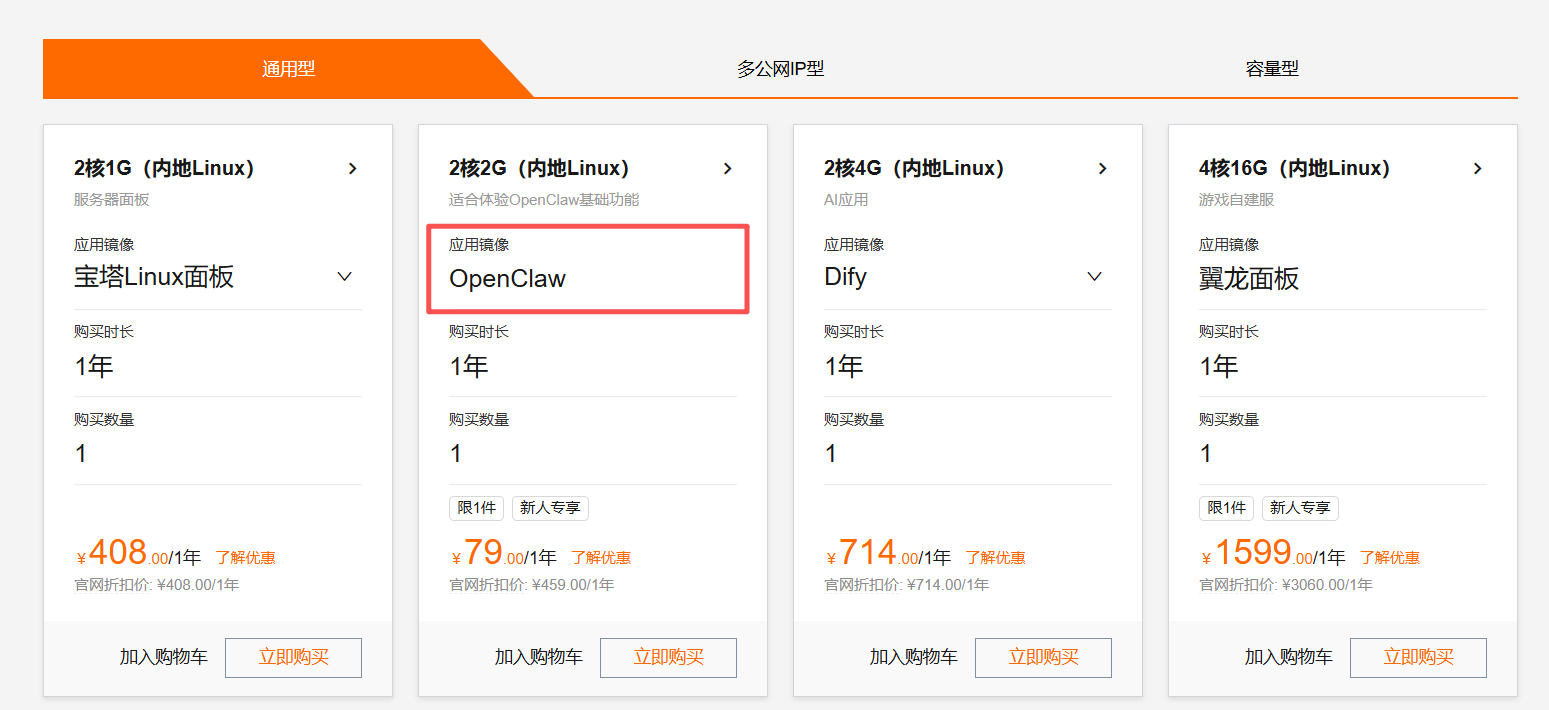
点击购买,就会进入配置选择页面,基础版轻量服务器,一年只需要79元:
如果你还没有注册阿里云账号,可以根据引导注册一下账号。
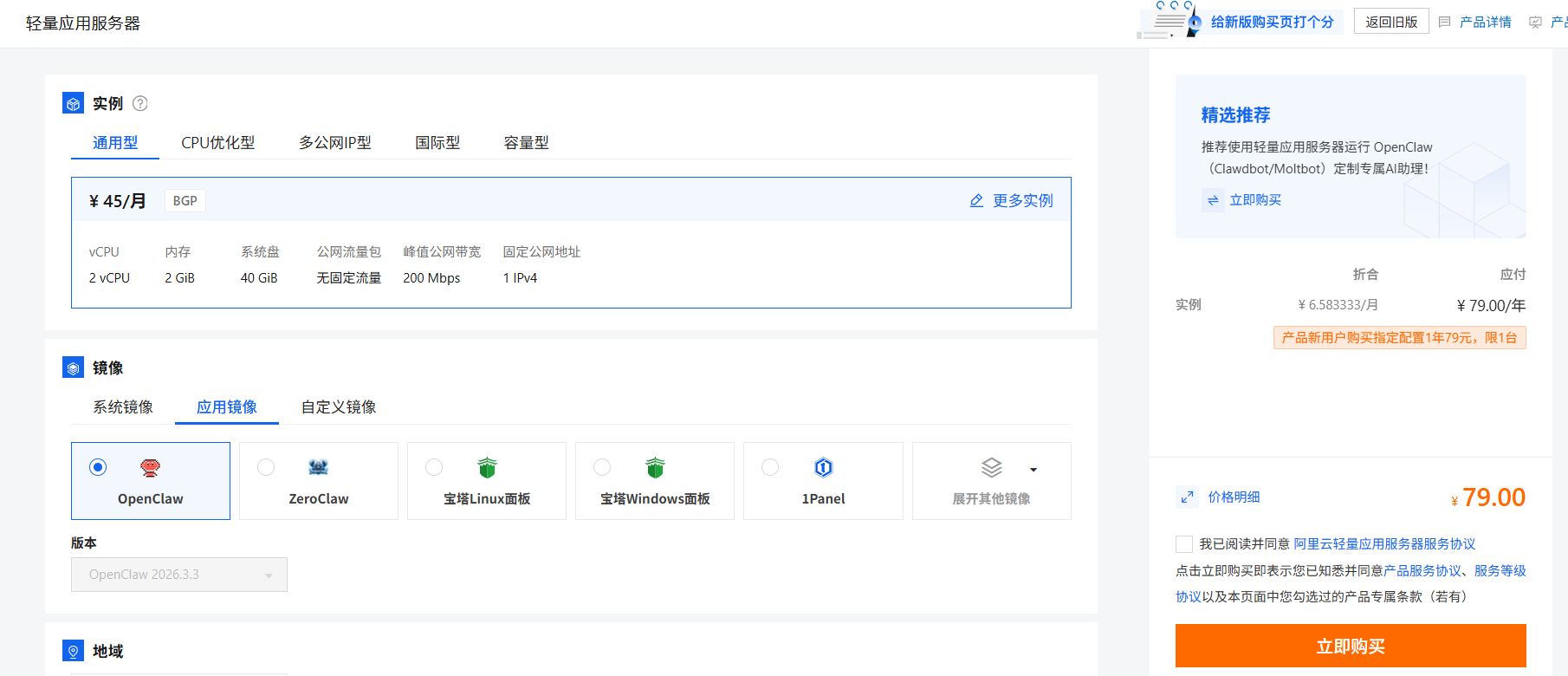
地域选择:尽量选择离你/团队更近的地域(延迟更低)
Step 2|下单并创建实例
- 确认订单信息 → 支付。
- 支付后进入控制台,等待服务器创建完成(一般几分钟)。
Step 3|进入“应用详情”,一键放通端口(关键)
- 打开轻量应用服务器控制台,找到刚创建的 OpenClaw 实例。
- 进入实例详情页 → 打开应用详情。
- 找到“端口放通/访问控制”等入口,按页面提示完成放通。
为什么端口放通要谨慎?
- 放通端口意味着 Web UI 可能暴露到公网。
- OpenClaw 初始化可能会使用随机端口(降低被扫描攻击的风险)。
- 若控制台提供“关闭 WebUI 公网访问”的开关:不需要公网访问时建议关闭。
Step 4|配置模型 API Key(让 OpenClaw 能正常对话/执行)
在“配置 OpenClaw”的步骤中按页面指引填写模型 API Key。
如果还没有API,可以选择使用阿里云百炼大模型的API,一个接口,可以选择千问、MiniMax、智谱、Deepseek等各家大模型:
如果用量较大,考虑使用阅读套餐,现在轻量版本是40元一个月,基本上普通使用用不完;
如果暂时没有API,可以选择阿里自己的
Step 5|打开 Web UI,完成第一次对话
- 在控制台“访问 Web UI 面板”中点击获取地址。
- 打开 Web UI 后,先做两件事:
- 发一句简单指令测试(如“你好,介绍一下你能做什么”)
- 再下发一个小任务测试(如“总结一段文字并输出要点”)
Step 6|接入飞书:在飞书里直接对话与下发任务
前提:确保 OpenClaw 镜像版本为 2026.2.9 及以上(可在控制台应用详情页查看镜像版本)。
6.1 创建飞书应用
- 填写应用名称、描述,上传图标,点击创建。
- 在左侧导航栏点击凭证与基础信息,复制并保存:
- App ID(格式如
cli_xxx) - App Secret
6.2 配置应用权限
在飞书开放平台左侧点击权限管理 → 批量导入/导出权限,粘贴以下 JSON 后点击下一步并申请开通:
{
  "scopes": {
    "tenant": [
      "im:message",
      "im:message:send_as_bot",
      "im:message:readonly",
      "im:chat",
      "im:resource"
    ],
    "user": []
  }
}
说明:如需完整权限配置,可参考阿里云帮助文档中的完整 JSON 示例。
6.3 配置事件订阅(关键步骤)
- 在轻量应用服务器控制台 → 应用详情 → 集成飞书 区域,填入上一步获取的 App ID 和 App Secret,点击应用。
- 回到飞书开放平台,左侧点击事件与回调 → 事件配置。
- 订阅方式选择使用长连接接收事件,点击保存。
- 点击添加事件,搜索并添加:
im.message.receive_v1(接收消息)
6.4 发布应用版本
- 左侧点击版本管理与发布 → 创建版本。
- 填写版本号和更新说明,点击保存 → 提交审核 → 发布。
6.5 添加机器人并配对
- 在飞书群聊中添加刚创建的机器人(群设置 → 添加机器人 → 选择你的应用)。
- 点击机器人头像 → 发送消息,机器人会回复一个配对码。
- 回到 OpenClaw Web UI,在对话中输入:
openclaw pairing approve feishu 配对码- (将"配对码"替换为上一步机器人回复的实际配对码)
- 配对成功后,即可在飞书群聊中 @机器人 进行对话。
常见问题:配对失败怎么办?
如果出现"目前没有待处理的配对请求"报错,可通过终端命令完成配对:
- 登录服务器控制台 → 远程连接。
- 执行以下命令查看配对码:
openclaw pairing list feishu- 复制配对码后执行:
openclaw pairing approve feishu YXXX- (将
YXXX替换为实际配对码)
建议:先在 Web UI 跑通模型与任务,再接入飞书,排错更清晰。
其他OpenClaw常用命令,可以参考:
Step 7|收尾安全检查(强烈建议做)
- 不要在群里/截图里泄露包含 Token 的完整 URL(可能直接获得管理员权限)。
- 不需要公网访问时,关闭 WebUI 公网访问或收紧访问来源。
- 定期查看调用量与费用,避免成本失控。
参考
- 阿里云帮助文档:快速部署并使用 OpenClaw(轻量应用服务器) https://help.aliyun.com/zh/simple-application-server/use-cases/quickly-deploy-and-use-openclaw