如果你已经完成了 OpenClaw 部署,下一步最重要的一件事是:
👉 把它接入飞书,让它真正“用起来”
接入后你可以做到:
- 在飞书中直接和 AI 对话
- 让 AI 帮你执行任务
- 实现自动化办公
👉 这一步,是从“工具”变成“助手”的关键
一、先说结论(给没时间的人)
👉 接入飞书只需要3步:
- 配置大模型 API
- 创建飞书机器人
- 配置权限和事件
👉 全流程:
10-20分钟即可完成
二、接入前准备(必须完成)
在开始之前,请确认:
1️⃣ 已部署 OpenClaw
👉 如果还没有完成部署:
👉 【 查看 OpenClaw 部署教程】
2️⃣ 已配置大模型 API
支持:
- OpenAI
- Gemini
- DeepSeek
- 腾讯混元
👉 操作步骤:
- 填写 API Key
- 点击「添加并应用」
👉 完成后:
OpenClaw 才具备“思考能力”
三、OpenClaw接入飞书机器人
👉 Step 1:创建飞书机器人
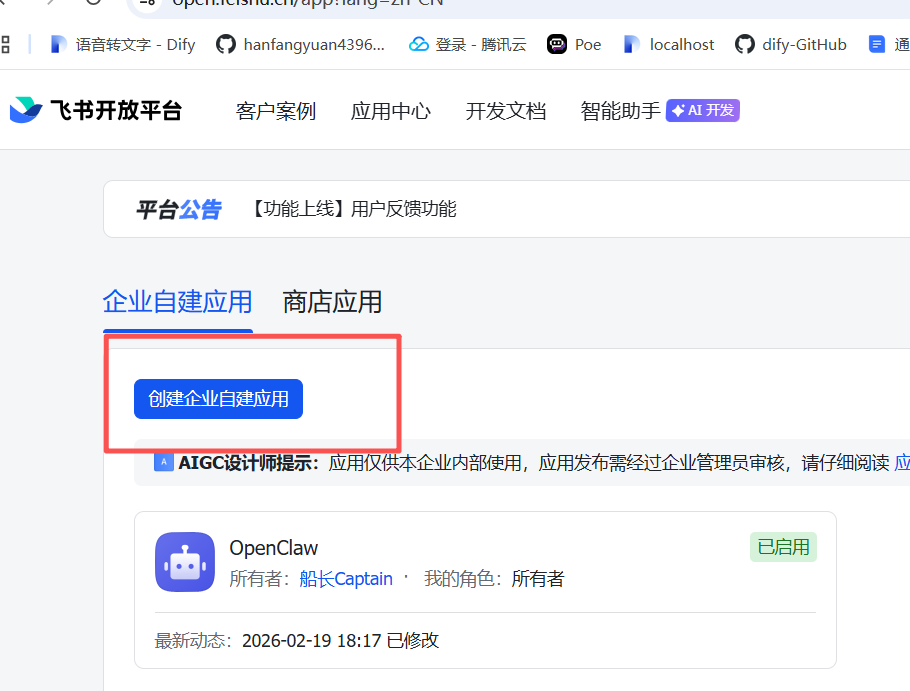
👉 打开飞书开发者后台:
操作步骤:
1️⃣ 创建企业应用
- 填写名称(可随意)
- 填写描述(可随意)
👉 创建后:
你会得到一个机器人
关键操作:
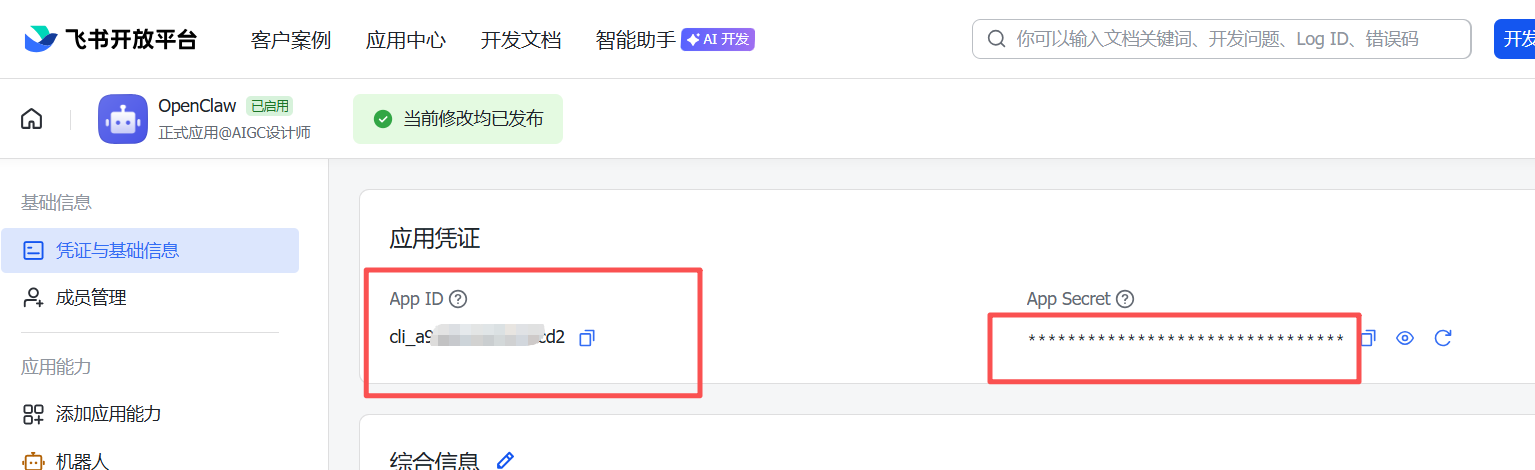
👉 进入应用详情页,复制:
- App ID
- App Secret
👉 回到 OpenClaw:
- 填入「通道配置」
- 点击「添加并应用」
👉 成功后:
OpenClaw 就已经和飞书打通了
👉 Step 2:配置事件订阅(关键)
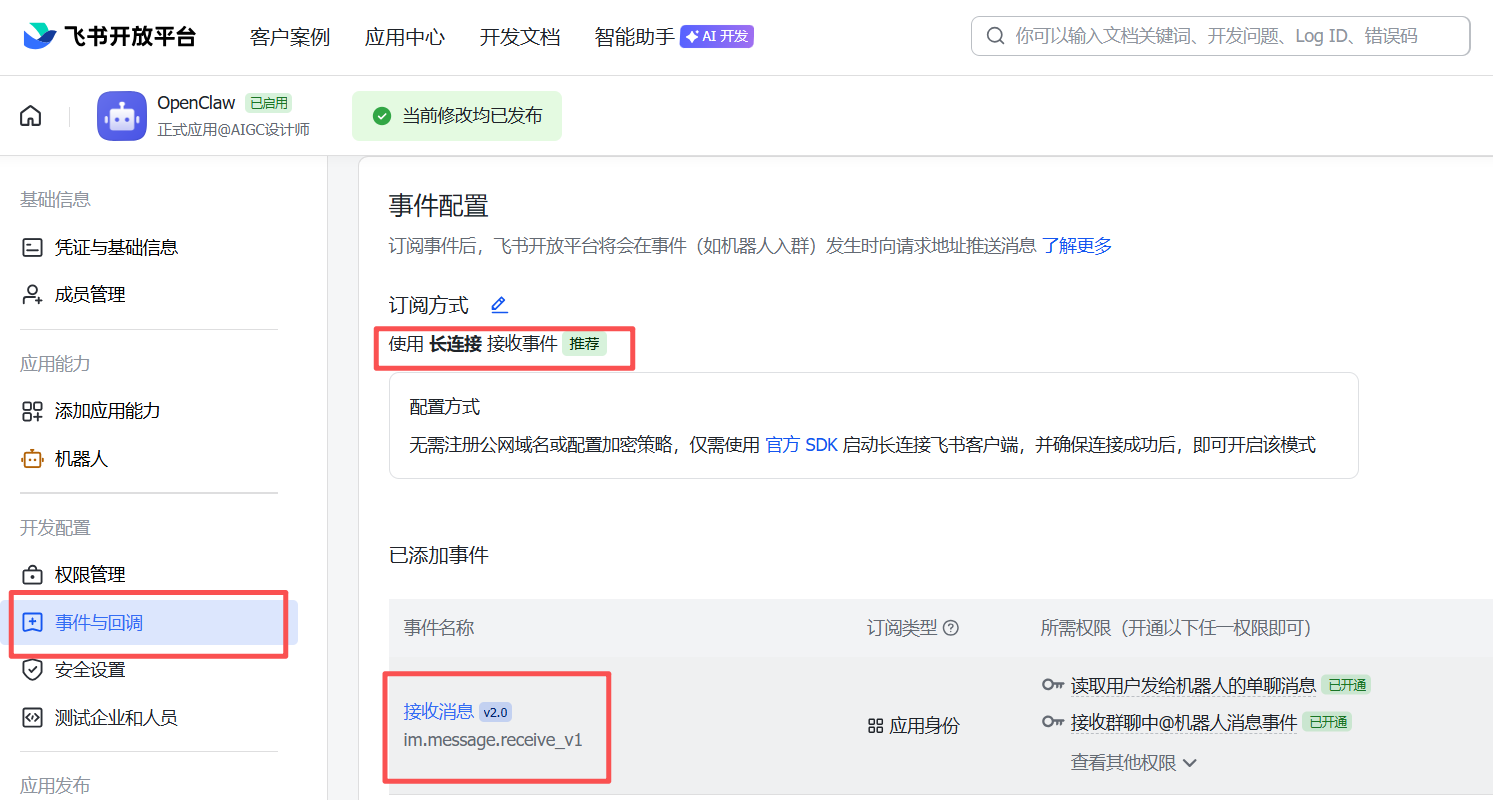
进入飞书后台:
👉 事件与回调
设置:
- 订阅方式:长连接
- 添加事件:接收消息
👉 作用:
让机器人可以“收到你发的消息”
👉 Step 3:开通机器人权限
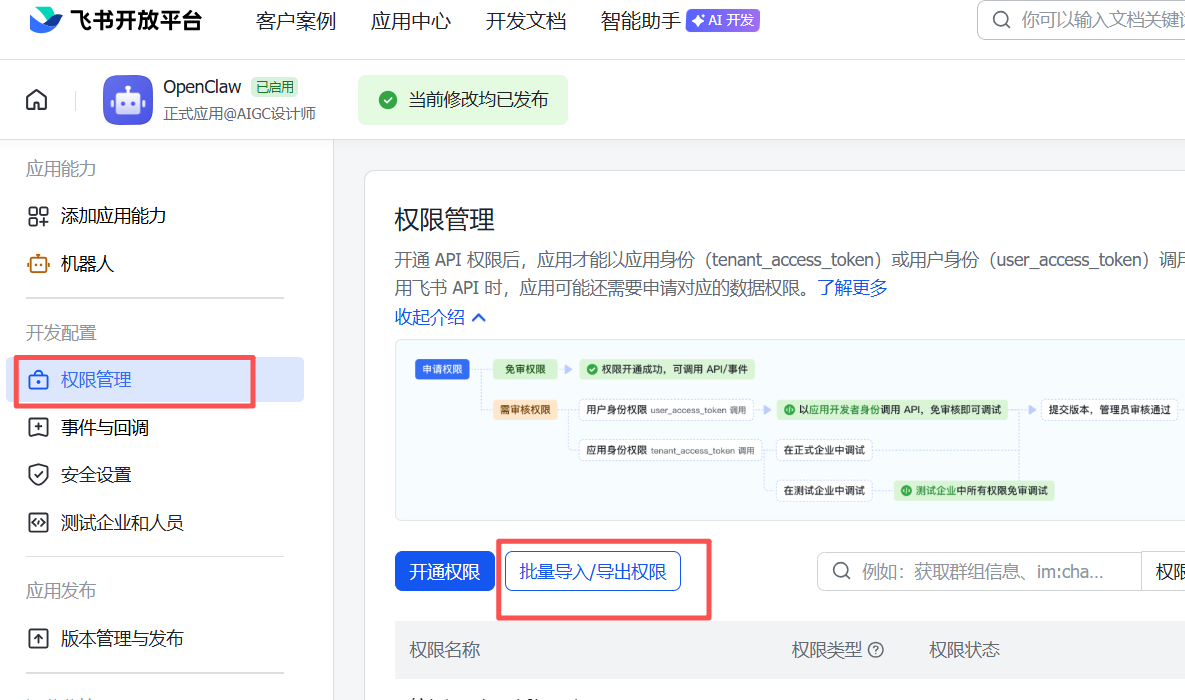
👉 在权限管理中:
选择「批量导入权限」
👉 复制以下内容:
Code
[
  "im:message:send_as_bot",
  "im:message:receive_v1",
  "im:message:p2p_msg:readonly",
  "im:message:group_at_msg:readonly",
  "im:resource",
  "contact:user.base:readonly"
]
👉 导入后:
点击确认即可
👉 Step 4:发布机器人
👉 最后一步:
点击「发布」
👉 完成后:
🎉 你的 AI 助手已经上线
👉 现在你可以:
- 在飞书中 @机器人
- 给它下任务
- 让它执行工作
四、常见问题(FAQ)
飞书接入失败怎么办?
检查:
- App ID / Secret 是否正确
- 是否点击「添加并应用」
- 权限是否已开通
为什么机器人没有回复?
可能原因:
- 没配置 API Key
- 没开事件订阅
- 权限未生效
五、安全检查(强烈建议)
👉 一定要做以下检查:
1️⃣ 不要泄露敏感信息
- 不要在截图中暴露 Token
- 不要公开完整 URL
👉 否则可能:
❗被他人直接控制你的系统
2️⃣ 控制访问范围
- 不需要公网访问时关闭
- 或限制访问来源
3️⃣ 定期检查成本
- 查看 API 调用量
- 避免费用异常
六、下一步建议(关键)
👉 接入飞书后,建议继续:
- 👉 OpenClaw 自动化案例
- 👉 OpenClaw 工作流配置
- 👉 OpenClaw 赚钱玩法
👉 才能真正发挥它的价值