嗨,亲爱的朋友!很高兴你继续跟我一起探索OpenClaw。昨天我们了解了OpenClaw的基本概念和强大功能,今天我们就要动手实操,把你的AI助手真正部署起来!
别担心,我会把每个步骤都拆解得非常详细,确保即使你是技术小白也能轻松上手。今天的内容可能有点长,但为了让你不走弯路,还是建议你耐心看完哦~
🔍 选择安装方式
OpenClaw有多种安装方式,根据你的设备和技术水平,我推荐以下几种:
- macOS安装 - 适合有Mac电脑的用户
- 云服务器一键部署 - ✨推荐✨ 最简单且稳定的方式
- Windows安装 - 适合Windows系统用户
🍎 方式一:macOS安装教程
1)科学上网准备
首先,你需要确保能访问GitHub等国际网站。如果你已经有了科学上网工具,太棒了!如果没有,建议先解决这个问题,因为我们需要从国际网站下载一些资源。
2)安装Homebrew
Homebrew是macOS上超级好用的包管理工具,我们用它来安装Node.js。
打开终端(Terminal),粘贴以下命令:
/bin/bash -c "$(curl -fsSL https://raw.githubusercontent.com/Homebrew/install/HEAD/install.sh)"安装完成后,可能需要按提示将Homebrew添加到PATH,通常会提示你运行类似这样的命令:
echo 'eval "$(/opt/homebrew/bin/brew shellenv)"' >> ~/.zprofile
eval "$(/opt/homebrew/bin/brew shellenv)"
确认安装成功:
brew --version3)用Homebrew安装Node.js
OpenClaw需要Node.js 22或更高版本,在终端执行:
brew install node@22安装完成后,检查版本:
node --version确保显示的版本是22.x.x或更高。
4)npm安装OpenClaw
Node.js安装好后,我们就可以使用它自带的npm工具安装OpenClaw了:
npm install -g @openclaw/cli安装完成后,检查是否成功:
openclaw --version5)OpenClaw设置
现在运行OpenClaw的配置向导:
openclaw onboard --install-daemon这个向导会引导你完成以下设置:
- 设置API密钥(如OpenAI密钥)
- 配置基础设置
- 选择要连接的聊天渠道
按照屏幕提示一步一步操作即可。完成后,检查网关状态:
openclaw gateway status如果显示运行中,恭喜你!接下来打开控制面板:
openclaw dashboard这会在浏览器中打开OpenClaw的控制界面,通常地址是 http://127.0.0.1:18789/
注意:
这时候页面可能会显示
Gateway token missing
这时候需要在地址后面加上token参数,有两个方法解决:
方法一:
在地址后加上你的token: http://127.0.0.1:18789/#token=你的token
token位置:~/.openclaw/openclaw.json >gateway.auth.token
方法二:
如果你前面已经接入了大模型的API,那它已经能为你工作了,直接在命令行中输入以下命令,它会帮你解决的:
openclaw dashboard --no-open☁️ 方式二:云服务器一键部署(强烈推荐!)
使用云服务器的好处实在太多了:24小时在线、安全隔离、多设备访问、专业维护...如果你还在犹豫,看看这些理由:
为什么选择云服务器?
- 安全隔离(最重要)
- OpenClaw权限很高,能执行命令、读写文件
- 安装在个人电脑有风险,可能误删重要文件
- 云服务器提供完全隔离的环境,就像在餐厅厨房做饭,搞乱了不影响家里
- 24小时在线
- OpenClaw需要一直运行才能使用
- 云服务器24小时在线,随时可用
- 多设备访问
- 安装在一台电脑上,只能在这台电脑使用
- 云服务器让你可以从手机、平板、任何电脑访问
- 上班用公司电脑,下班用家里电脑,外出用手机,随时随地都能用
- 专业维护
- 云厂商负责硬件、网络、基础安全维护
- 你只需专注于使用OpenClaw
腾讯云轻量服务器部署步骤
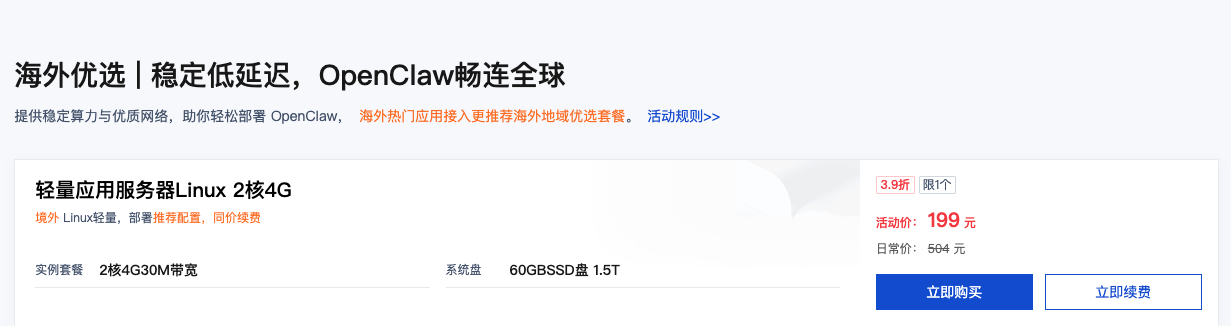
- 购买云服务器(最低99/年,推荐199/年的2核4G版)
- 选择预装了OpenClaw的云服务
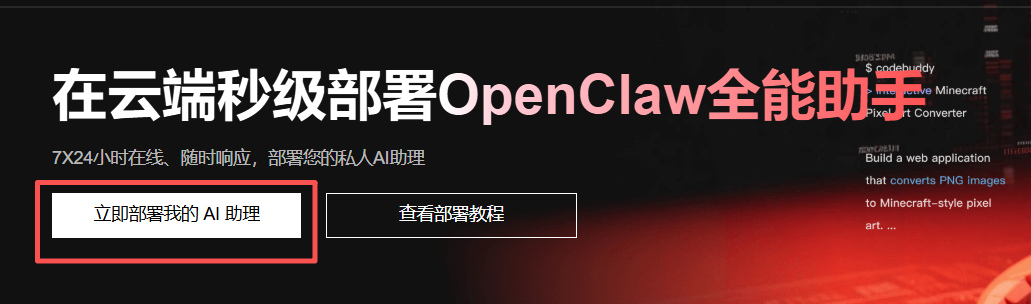
1、点击“立即部署我的AI助理”
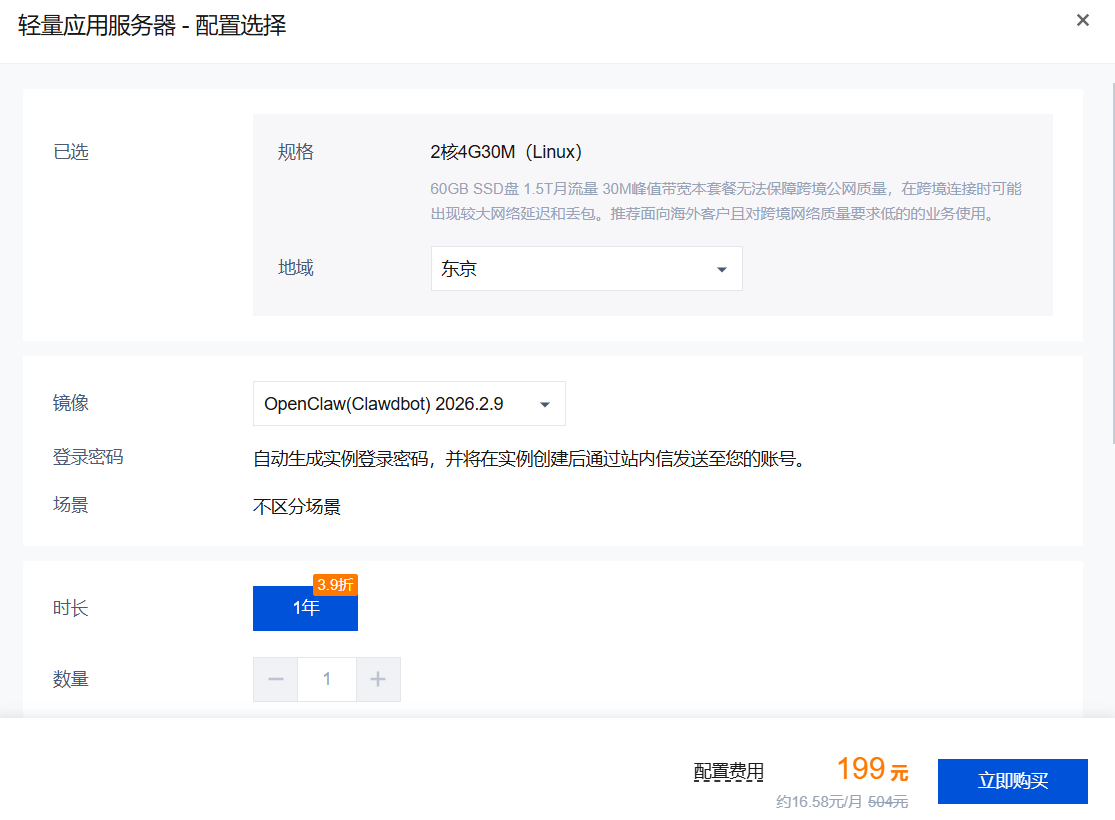
2、选择服务器
推荐选择海外的服务器,这样下载GitHub的安装包比较方便,避免很多麻烦。
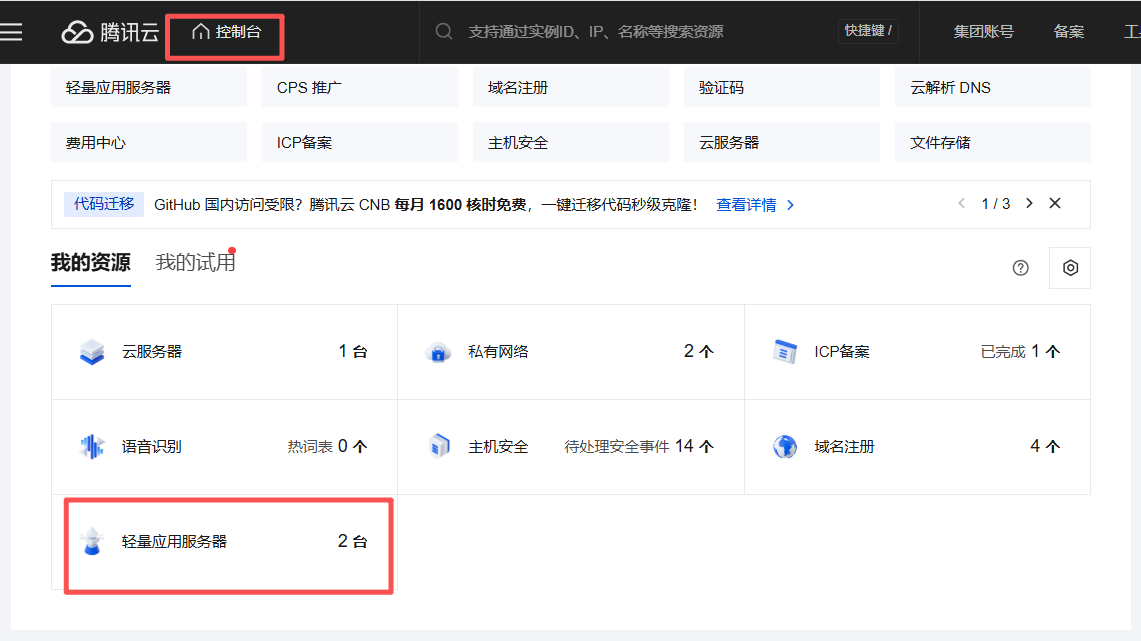
3、购买以后,就会开始准备服务器
如果没有自动跳转,可以在“控制台”——“轻量应用服务器”中看到刚才购买的服务器
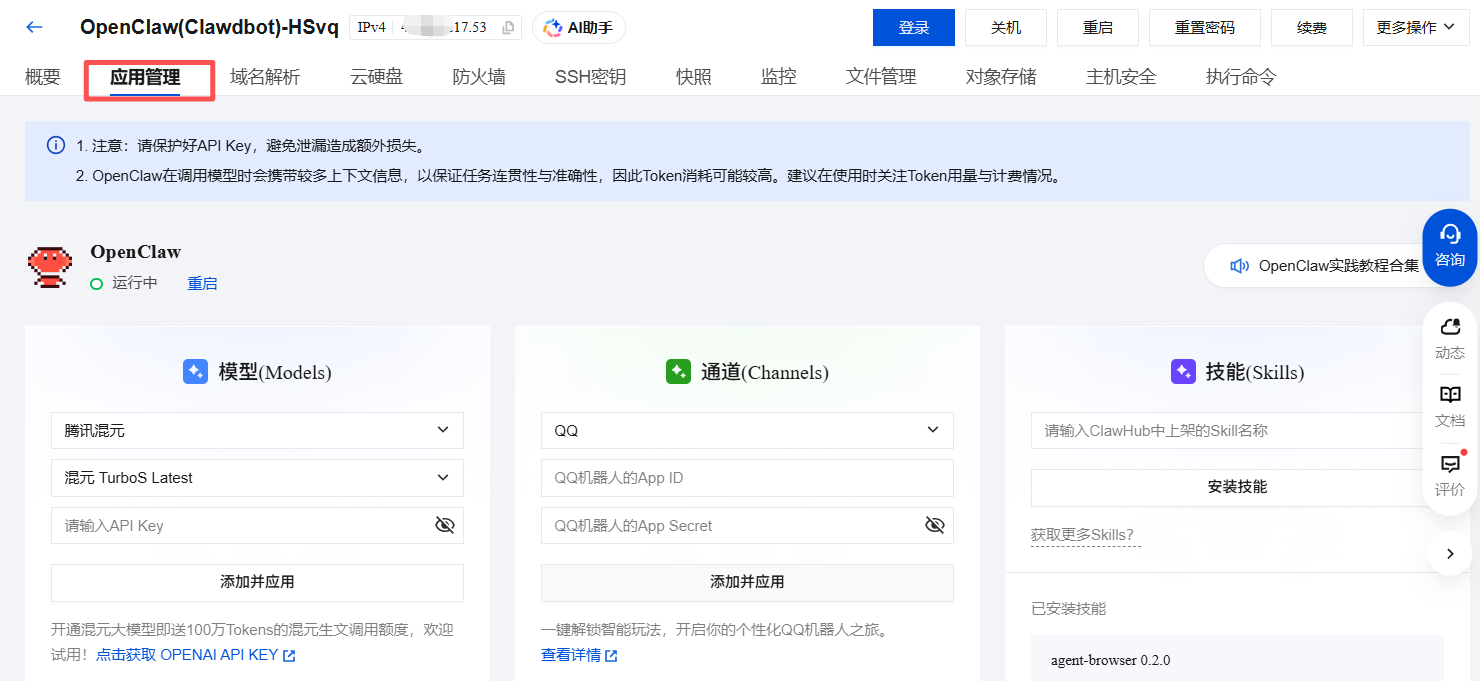
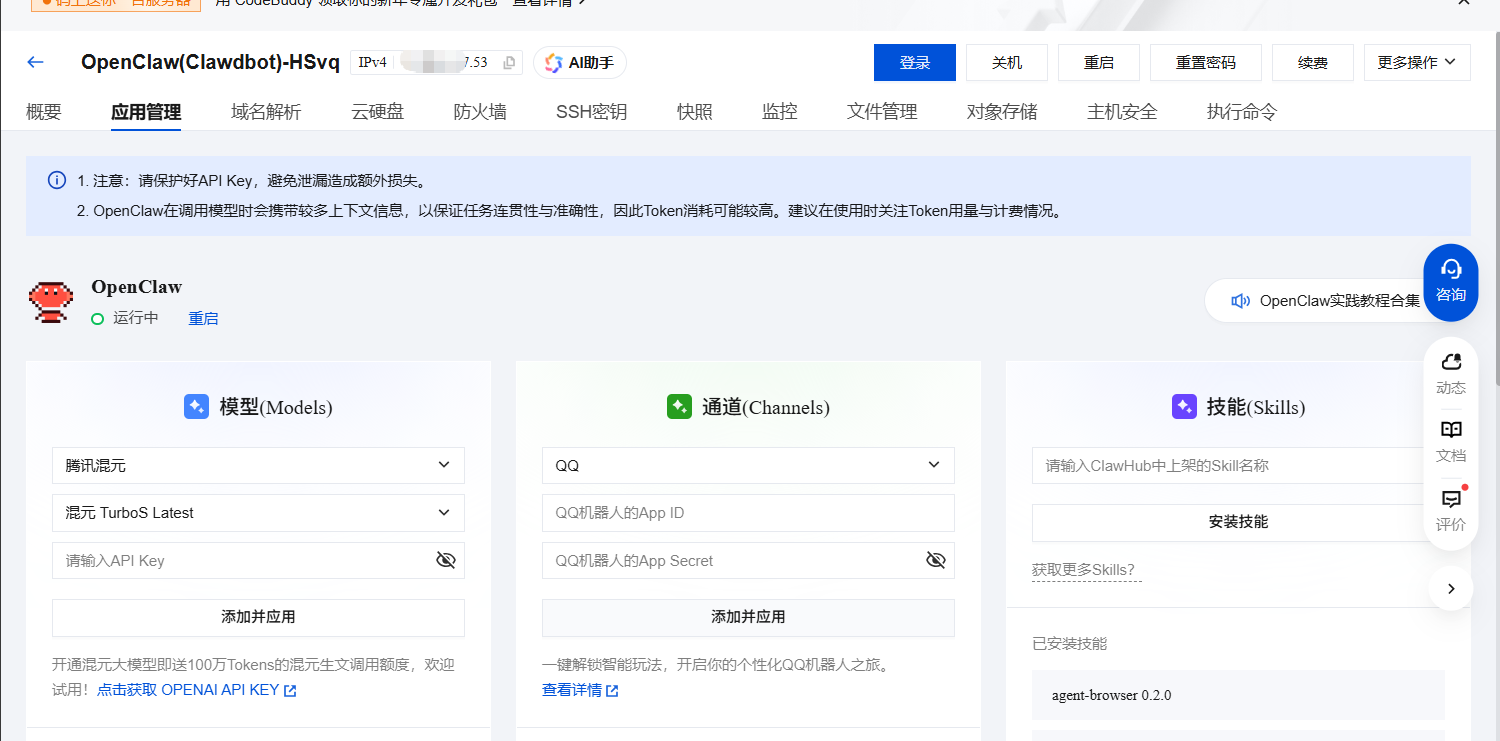
4、点击服务器,进入应用管理
看到Openclaw 运行中,就表示你的专属Openclaw已经部署好了。
下一篇会将如何接大模型的API,并且跟你的QQ、飞书连接,以及安装必要的SKILLS。
5、将OpenClaw接入聊天工具
- 第一步,配置大模型API;可以用OpenAI、Gemini、Deepseek、腾讯混元,填写API之后,点击“添加并应用”即可
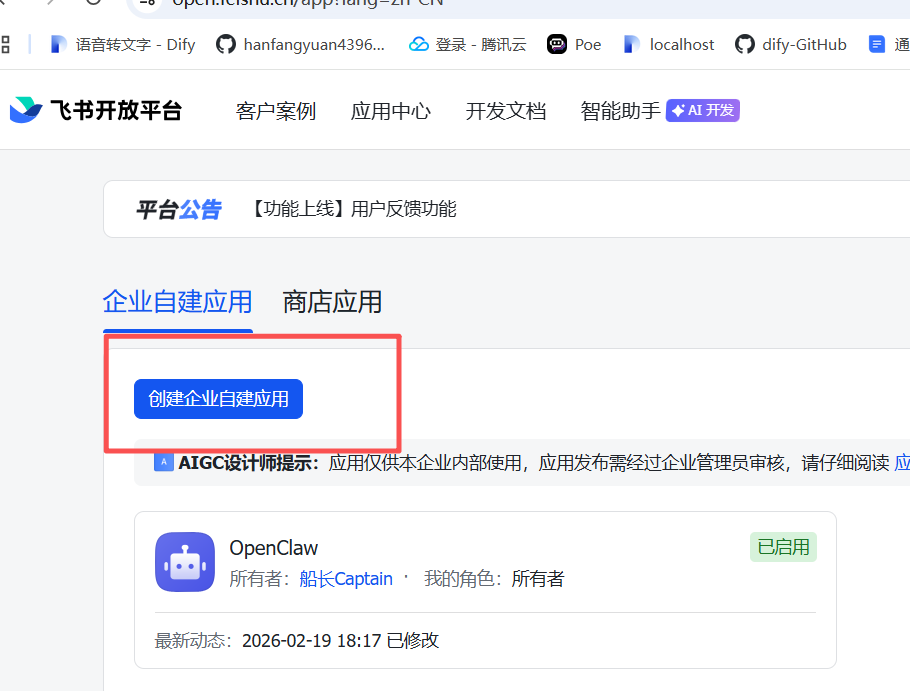
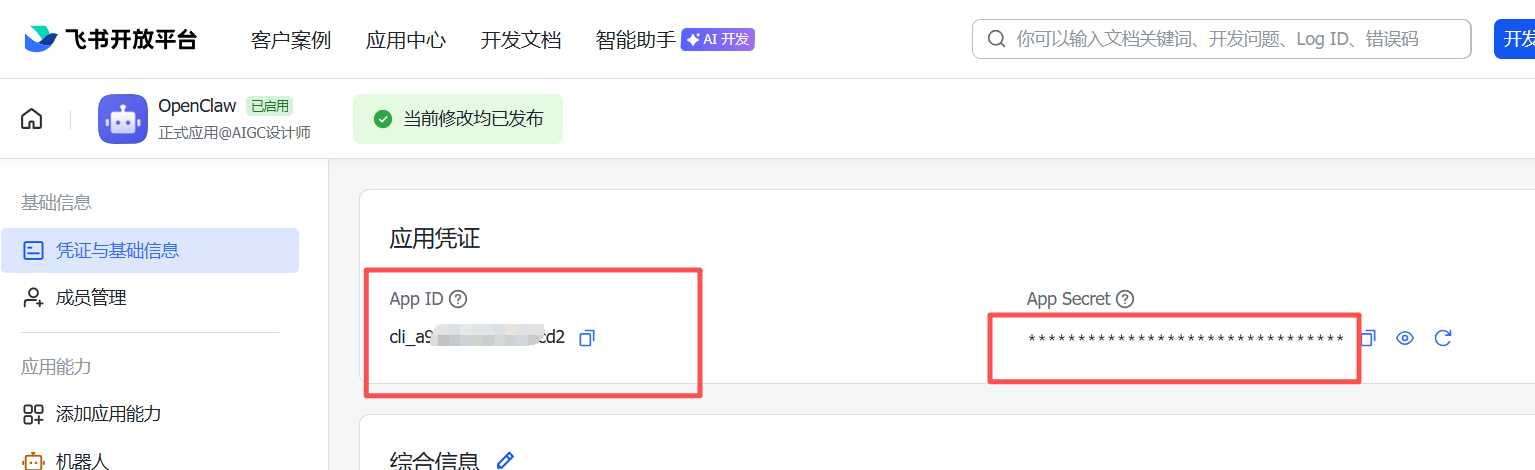
- 第二步,选择接入聊天工具,可以选QQ、飞书、企业微信等,以飞书为例,去飞书的开发者后台(https://open.feishu.cn/),创建企业应用,填写名称和简单描述(后续可以改),然后就创建了一个机器人,点击进去复制“App ID” 和“APP secret”填写到腾讯云的通道部分,点击“添加并应用”,成功以后,OpenClaw就跟你的飞书机器人连上了。
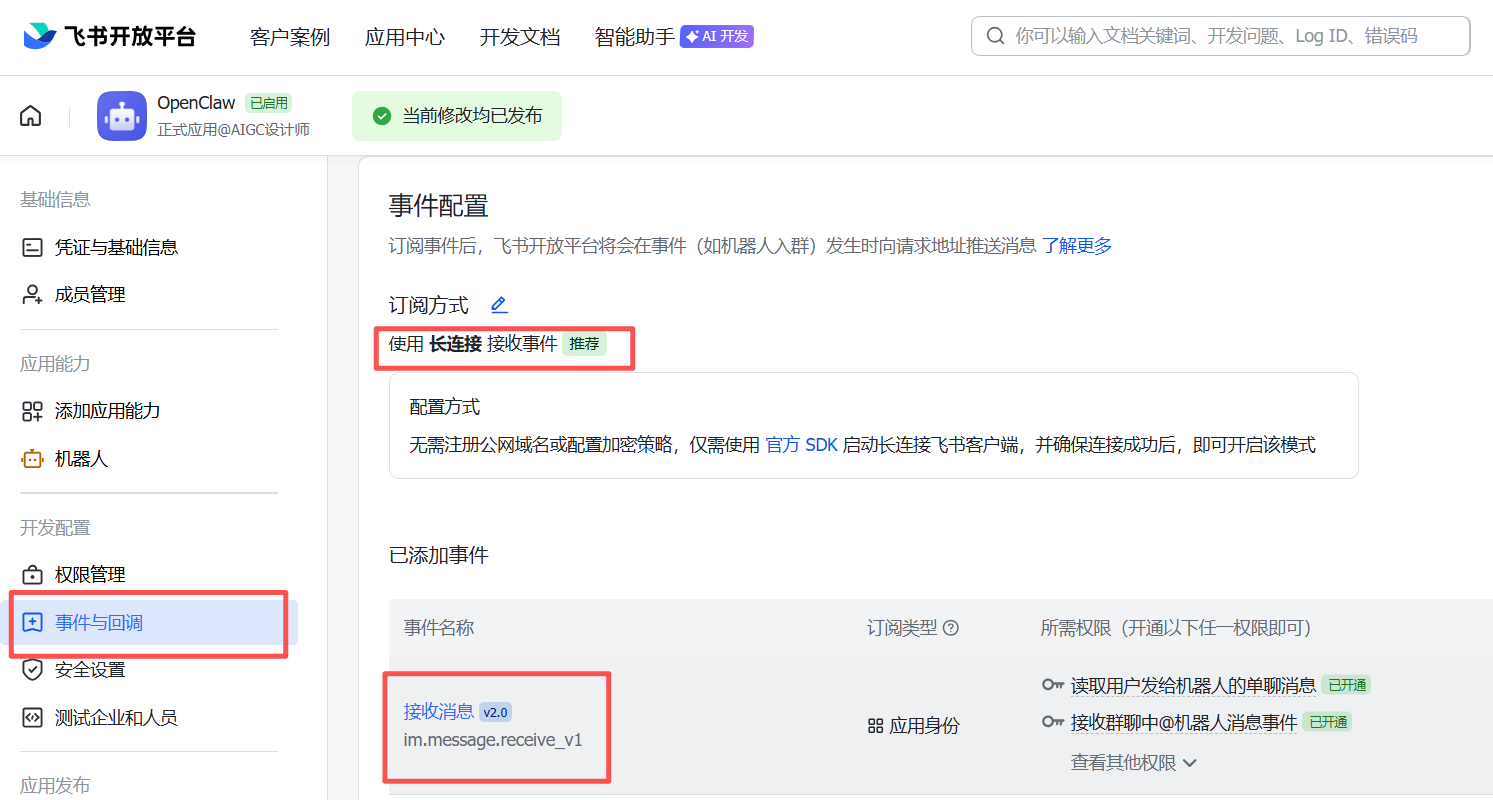
6、在飞书开发后台配置机器人
在事件与回调中:
将订阅方式选择为长连接
添加事件:接收消息
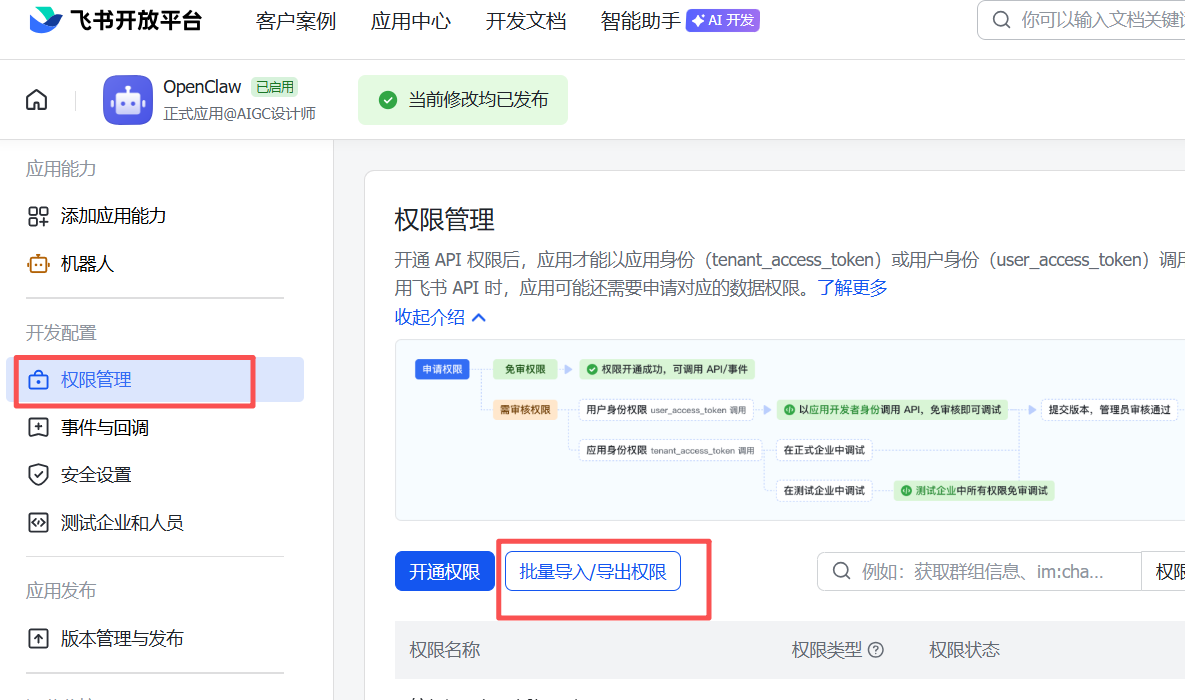
7、最后需要给机器人开通一下权限
你可以直接复制下面的内容,然后选择批量导入
Code[ "im:message:send_as_bot", "im:message:receive_v1", "im:message:p2p_msg:readonly", "im:message:group_at_msg:readonly", "im:resource", "contact:user.base:readonly" ]8、最后,发布机器人,你的AI助理就安装成功啦
你可以在飞书消息中给它下任务啦
🪟 方式三:Windows系统安装
1)安装WSL (Windows Subsystem for Linux)
OpenClaw在Windows上最佳的运行环境是WSL,这让你可以在Windows中运行Linux系统:
- 以管理员身份打开PowerShell,运行:
wsl --install- 重启计算机
- 启动后,WSL会自动完成安装,设置用户名和密码
- 验证WSL安装成功:
wsl --list --verbose- 应该显示已安装的Linux发行版(默认是Ubuntu)
2)在WSL中安装Node.js和OpenClaw
- 打开WSL终端(可以在开始菜单搜索"Ubuntu"或运行"wsl")
- 更新包管理器:
sudo apt update && sudo apt upgrade -y- 安装Node.js 22:
curl -fsSL https://deb.nodesource.com/setup_22.x | sudo -E bash -
sudo apt install -y nodejs- 验证Node.js版本:
node --version- 安装OpenClaw:
sudo npm install -g @openclaw/cli- 验证安装:
openclaw --version3)配置OpenClaw
在WSL终端中运行:
openclaw onboard --install-daemon按照向导完成配置,包括:
- API密钥设置
- 网关配置
- 聊天渠道选择
完成后,检查网关状态:
openclaw gateway status启动控制面板:
openclaw dashboard4)访问控制面板
WSL中启动的服务可以通过Windows浏览器访问,通常地址是:
http://localhost:18789或
http://127.0.0.1:187895)设置开机自启(可选)
如果你希望WSL中的OpenClaw在Windows启动时自动运行:
- 创建一个批处理文件(如start_openclaw.bat):
@echo off
wsl -d Ubuntu -u your_username openclaw gateway- 替换your_username为你的WSL用户名
- 将此批处理文件添加到Windows启动项:
- 按Win+R,输入
shell:startup - 将批处理文件复制到打开的文件夹中
✅ 验证安装
无论你选择哪种安装方式,完成后都可以进行以下检查:
- 检查网关状态
openclaw gateway status- 应该显示网关正在运行
- 访问控制面板
- 发送测试消息(如果你已配置了渠道)
openclaw message send --target [你的联系方式] --message "Hello from OpenClaw"🔑 实用环境变量
如果你需要自定义配置,这些环境变量会很有用:
OPENCLAW_HOME- 设置OpenClaw的主目录OPENCLAW_STATE_DIR- 覆盖状态目录OPENCLAW_CONFIG_PATH- 覆盖配置文件路径
🎯 今日小结
恭喜你!完成了今天的学习,你已经:
- 了解了多种OpenClaw的安装方式
- 成功部署了自己的AI助手系统
- 掌握了基础的配置和验证方法
🔮 明日预告
明天我们将进入更有趣的部分:定义你的AI助手灵魂与个性!我们将学习如何:
- 设置AGENT.md/SOUL.md文档
- 定制USER.md个人信息
- 配置IDENTITY.md塑造助手性格
记得做好今天的部署,为明天的个性化配置做准备!如果在安装过程中遇到任何问题,欢迎在评论区留言,我们一起解决~
——期待明天与你的AI助手见面!💫